
Ноутбук можно подключить через HDMI к совместимому процессору или другому предусмотренному системой устройству. Нужны проверка входных режимов, кабельной линии и порядка показа. Разъём сам по себе не гарантирует работу любого разрешения и частоты.
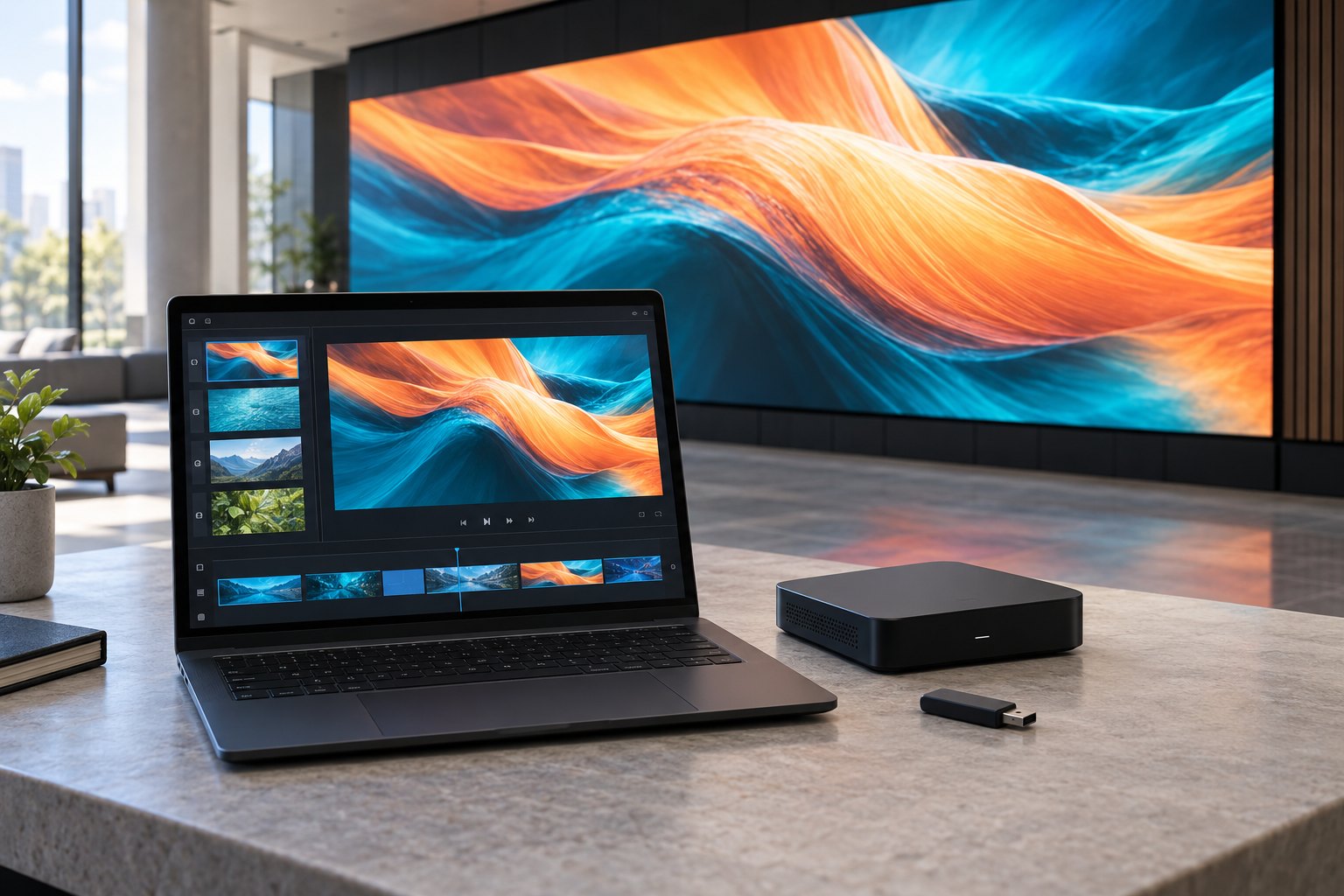
Наличие разъёма ещё не определяет рабочий режим
Проверьте поддерживаемые форматы входа процессора и возможности выхода ноутбука, включая используемый переходник. Сначала запустите простую тестовую картинку, затем реальную презентацию или видео. Согласуйте режим рабочего стола: дублирование и расширение дают разное поведение окон. Отдельно проверьте звук, длительную работу и восстановление после отключения кабеля. Для публичного показа подготовьте компьютер без личных уведомлений и случайных окон. Изменение разрешения ноутбука не увеличивает физическое количество пикселей самого экрана.
Что проверить на вашем объекте
- Формат входного сигнала и переходники
- Режим рабочего стола и масштабирование
- Звук и восстановление подключения
Как работаем с этой задачей в AM-LED
Проверим ноутбук, выходной режим и тракт HDMI на выбранном процессоре до передачи системы в работу.
В AM-LED подбираем и изготавливаем LED-экраны под согласованную задачу. Комплектацию, конструкцию, настройку и необходимые работы обсуждаем заранее, чтобы результат можно было проверить при приёмке.
Для обсуждения укажите модель ноутбука, тип видеовыхода и модель оборудования управления экраном.
Материал подготовлен командой AM-LED.
Все материалы